Cómo activar y compartir un cuestionario online
Una guía práctica desde la revisión de las preguntas y la activación hasta el enlace o código QR probado con participantes.
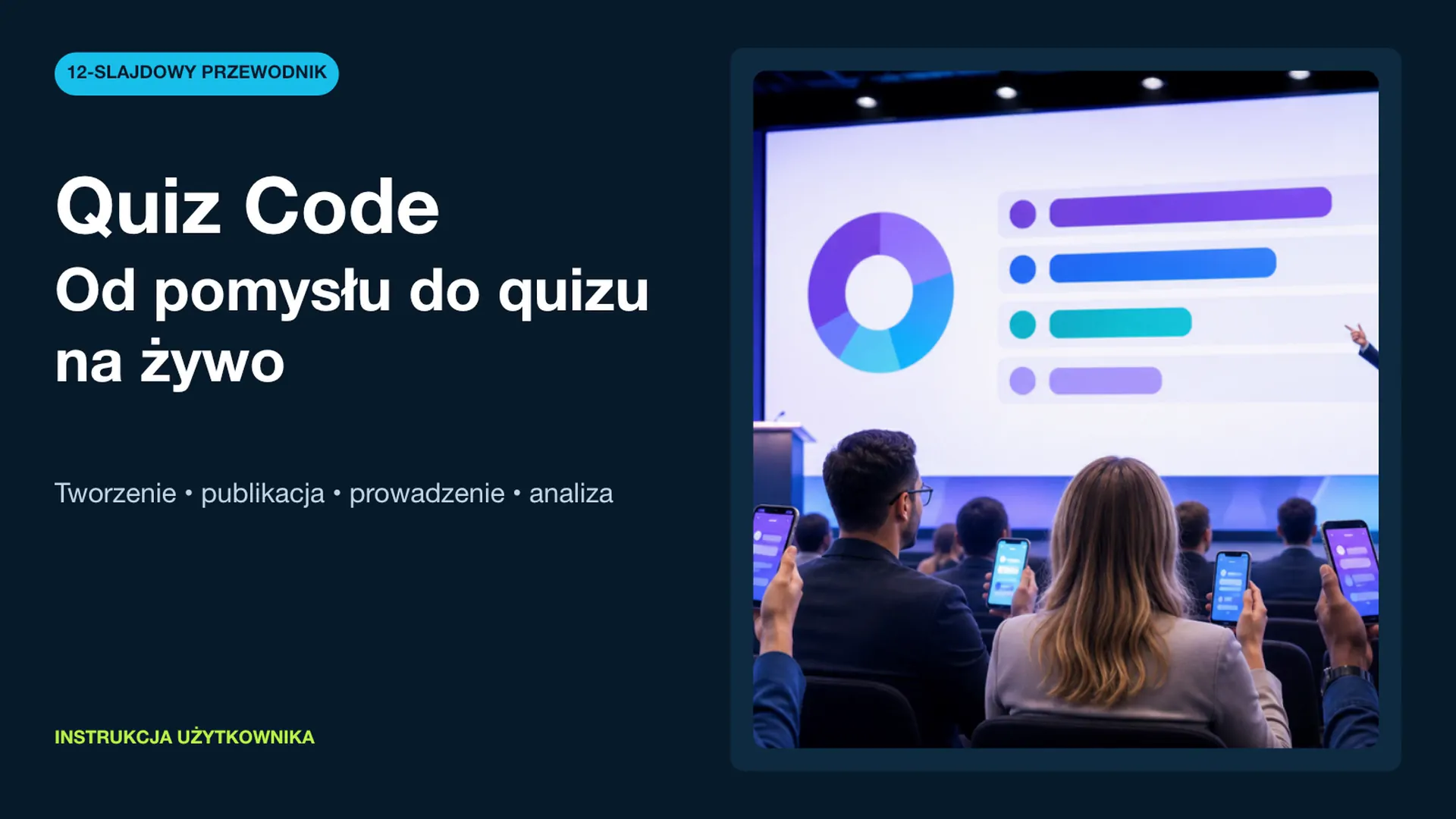
Qué significa activar el cuestionario
La activación permite que los participantes abran un cuestionario preparado. No cambia preguntas ni resultados; controla si el enlace público está disponible. Así puedes crear y revisar el contenido antes de publicarlo.
Antes de activar, comprueba el orden, las respuestas correctas, las imágenes y el mensaje final.
Cómo activar el cuestionario
- Inicia sesión y abre la lista de quizzes.
- Completa las preguntas y respuestas.
- Vuelve a la vista del cuestionario y abre la vista previa.
- Selecciona Activar cuando todo esté listo.
- Abre el enlace público en un móvil o una ventana privada y realiza una prueba completa.
Solo un cuestionario activo está disponible. Si aparece un aviso de inactividad, revisa el estado en el panel de organización.
Compartir el acceso
La vista previa contiene una URL directa y un código QR. Muestra el QR en una pantalla durante un evento presencial o envía el enlace por correo, chat o plataforma de formación.
Prueba siempre el acceso fuera de la cuenta administradora. No distribuyas el QR antes de terminar la configuración si no quieres accesos anticipados.
Comprobaciones antes del evento
Completa el cuestionario en un dispositivo parecido al de los participantes. Revisa legibilidad, imágenes y pantalla final. Si recopilas datos personales, comprueba también la información de privacidad y los consentimientos.
Desactivar y volver a publicar
La desactivación bloquea temporalmente el acceso sin borrar preguntas ni resultados. Al reactivar se conservan el mismo enlace y código QR. Repite la prueba después de cambios importantes.
Lista final
- todas las preguntas tienen respuestas;
- las respuestas correctas están marcadas;
- el diseño móvil y las imágenes están probados;
- el cuestionario está activo;
- el enlace funciona fuera del panel;
- la privacidad coincide con el objetivo.
Preguntas frecuentes
¿Por qué aparece que el cuestionario está inactivo?
Todavía no se ha activado o fue desactivado temporalmente. La organización debe cambiar su estado en el panel.
¿Cambia el enlace después de reactivar?
No. La desactivación y reactivación mantienen la misma URL pública y el mismo código QR.
¿Cuál es la mejor forma de compartir el acceso?
En eventos presenciales usa un código QR en pantalla; para participantes remotos envía el enlace directo.
Otros casos de uso



Diseña tu propio formato
Crea un quiz, pruébalo con un grupo pequeño y mejóralo con respuestas reales.
Probar Quiz Code