Crear cuestionario online para conferencias y formación
Quiz Code te ayuda a crear cuestionarios interactivos, implicar a la audiencia y presentar resultados en directo.
Define el objetivo y el público del cuestionario
Antes de abrir el creador de cuestionarios, decide qué quieres comprobar: los conocimientos tras una formación, la comprensión de una presentación o cuánto se conoce el equipo. Elige un tema y prepara una serie breve de preguntas. Para empezar, puedes planificar cinco preguntas y reservar tiempo para comentar las respuestas. Es una propuesta de formato que puedes adaptar al programa de tu reunión.
Cada pregunta debe evaluar un solo aspecto. Utiliza frases cortas y opciones de longitud similar, y evita las dobles negaciones. Si hay que seleccionar varias respuestas, indícalo en el enunciado.
Crear cuestionario online gratis
Puedes crear un cuestionario gratis para probar una actividad con tu grupo antes de organizar un evento más grande. Empieza con un tema concreto, añade tus preguntas y comprueba el recorrido desde el móvil de un participante.
El plan gratuito incluye 1 cuestionario y hasta 50 participantes por cuestionario.
Utiliza esta prueba para revisar los enunciados, las imágenes y el acceso mediante enlace o QR. Si necesitas más capacidad o exportar resultados, consulta las condiciones antes de invitar al grupo. Elige según tu actividad real para evitar superar los límites de tu cuenta.
Resultados en tiempo real en proyector o pantalla LED.
Exportación a Excel.
Cómo hacer un cuestionario online paso a paso
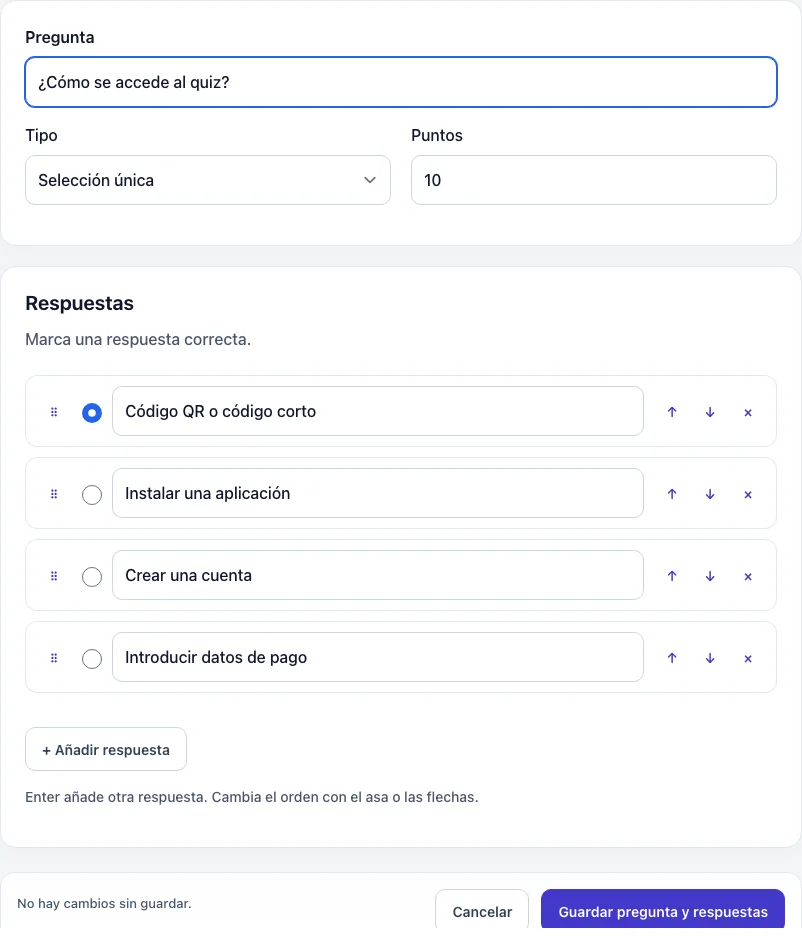
Captura real del editor en español con datos de demostración. Puedes editar el enunciado, las opciones y la respuesta correcta.
Crea un cuestionario con un nombre claro
Después de iniciar sesión, añade un cuestionario desde el panel. Incluye el tema o el nombre del evento para encontrarlo fácilmente después. Decide si servirá como actividad de inicio o como repaso al final de una formación.
Añade preguntas y marca las respuestas correctas
Elige preguntas de respuesta única o múltiple. Introduce las opciones y marca las correctas. Puedes añadir una imagen cuando ayude a entender la pregunta, como una foto de producto. Comprueba que los detalles importantes se vean en una pantalla pequeña.
Configura la apariencia y la participación
Adapta los colores al evento y revisa la configuración del cuestionario. Si recoges datos de contacto, prepara la información sobre su uso y los consentimientos necesarios. Recoge solo los datos que necesites para el objetivo indicado.
Activa el cuestionario y prueba el acceso
Comprueba que el cuestionario esté activo y abre el enlace en el móvil de un participante. Completa todo el recorrido de respuestas. Muestra el código QR en una diapositiva o en papel. En reuniones a distancia, comparte también el enlace en el chat para que se pueda participar desde el mismo dispositivo.
Comenta los resultados y prepara el repaso
Al terminar, muestra los resultados y explica las respuestas correctas. Presta atención a las preguntas que hayan resultado difíciles para todo el grupo. Consulta la página de precios para conocer la disponibilidad de exportación y los límites de participantes. Elige el plan antes de compartir el cuestionario.
Un cuestionario de formación sirve para detectar dudas y decidir qué contenido repasar. Puedes empezar con una pregunta de diagnóstico y terminar con varias situaciones relacionadas con lo aprendido. Explica por qué una respuesta es correcta y ofrece un ejemplo de aplicación: el resultado será más útil que una puntuación sin comentario.
Para exámenes en línea, define tus criterios de corrección y comprueba las funciones necesarias. Esta guía describe actividades de práctica y participación; no ofrece supervisión remota de exámenes ni acredita la identidad de quien responde.
Juego de preguntas y respuestas para tu grupo
Para una trivia, alterna una pregunta fácil de bienvenida con preguntas del tema principal y un cierre que invite a conversar. Por ejemplo, en una reunión de equipo puedes preguntar por un producto, una situación de trabajo y un dato compartido por el grupo. Evita información personal que alguien no quiera revelar delante de sus compañeros.
Presenta las reglas antes de empezar: cómo acceder, qué tipo de respuestas se esperan y cuándo comentarás los resultados. Prueba las preguntas con otra persona para detectar ambigüedades. Si participan personas con distintos niveles de experiencia, combina dificultad básica y media. La clasificación puede animar la sesión, pero deja espacio para explicar errores sin señalar a nadie.
Ejemplos de preguntas para un cuestionario online
Estos ejemplos muestran cómo redactar preguntas y explicaciones útiles. Sustitúyelos por temas de tu presentación o formación.
Respuesta única · formación
¿Qué pregunta comprueba con más claridad un solo aspecto?
A. ¿Cuáles son todas las normas de trabajo y comunicación de la empresa?
B. ¿Dónde debe comunicar un empleado un problema técnico?
C. ¿Qué te ha parecido toda la formación?
Respuesta correcta y explicación: B. Se refiere a una sola acción. En tu cuestionario, pregunta por un proceso concreto e indica el canal correcto para comunicar la incidencia.
Respuesta múltiple · preparación del evento
¿Qué conviene comprobar antes de compartir un cuestionario? Marca todas las respuestas correctas.
A. Que el enlace abra el cuestionario en un móvil.
B. Que las respuestas se lean bien en la pantalla.
C. Que el código QR se haya creado sin probarlo.
Respuesta correcta y explicación: A y B. Una prueba en el dispositivo de un participante permite comprobar el acceso y la legibilidad. Crear un código QR no sustituye escanearlo para verificar que funciona.
Lista de comprobación antes de publicar
Lee todas las preguntas y revisa qué respuestas están marcadas como correctas.
Haz una prueba completa en el móvil y revisa las imágenes y los caracteres especiales.
Escanea el código QR desde la distancia a la que lo verán los participantes.
Comprueba la activación, la conexión a internet y el límite de participantes de tu plan.
Prepara un enlace para el chat y una diapositiva con instrucciones para participar.
Reserva tiempo para comentar las respuestas y revisa la recogida de datos.
Adapta el cuestionario a tu reunión
Puedes utilizar el mismo creador de cuestionarios en distintas ocasiones. Elige una guía con un programa adecuado para tu evento:
Tras crear una cuenta puedes añadir preguntas y compartirlo inmediatamente.
Sí. Quiz Code admite imágenes en preguntas y respuestas.
Sí. Se responde desde el navegador sin instalar nada.
Sí. Quiz Code ofrece un plan gratuito con límites de cuestionarios y participantes. Consulta los límites actuales y la disponibilidad de exportación en la página de precios. Antes del evento, comprueba que el plan se ajuste al tamaño del grupo.
Comprueba que el cuestionario esté activo y comparte su enlace o código QR. Puedes pegar el enlace en el chat de la reunión o mostrar el QR en una diapositiva. Prueba la participación desde un móvil antes de enviarlo al público.
Para una actividad breve, puedes preparar cinco preguntas sobre un tema. Es una propuesta de formato, no un límite de la plataforma. Ajusta el número de preguntas al tiempo disponible y reserva un espacio para explicar las respuestas correctas.
Tu privacidad y las cookies
Utilizamos cookies necesarias para el funcionamiento del servicio. Las cookies analíticas y de marketing solo se activan con tu consentimiento. Puedes cambiar tu elección en cualquier momento.
Configuración de cookies
Puedes decidir por separado sobre las cookies analíticas y de marketing. Encontrarás más información en la política de privacidad (actualmente disponible en polaco).
garantizan la seguridad, mantienen las sesiones y permiten las funciones básicas del sitio. No se pueden desactivar.
nos ayudan a medir el uso del servicio y mejorar su funcionamiento. Permanecen desactivadas hasta que des tu consentimiento.
pueden utilizarse para adaptar la comunicación y medir campañas. Permanecen desactivadas hasta que des tu consentimiento.