Online-Quiz aktivieren und mit Teilnehmenden teilen
Eine praktische Anleitung von der letzten Fragenkontrolle über die Aktivierung bis zum getesteten Link oder QR-Code.
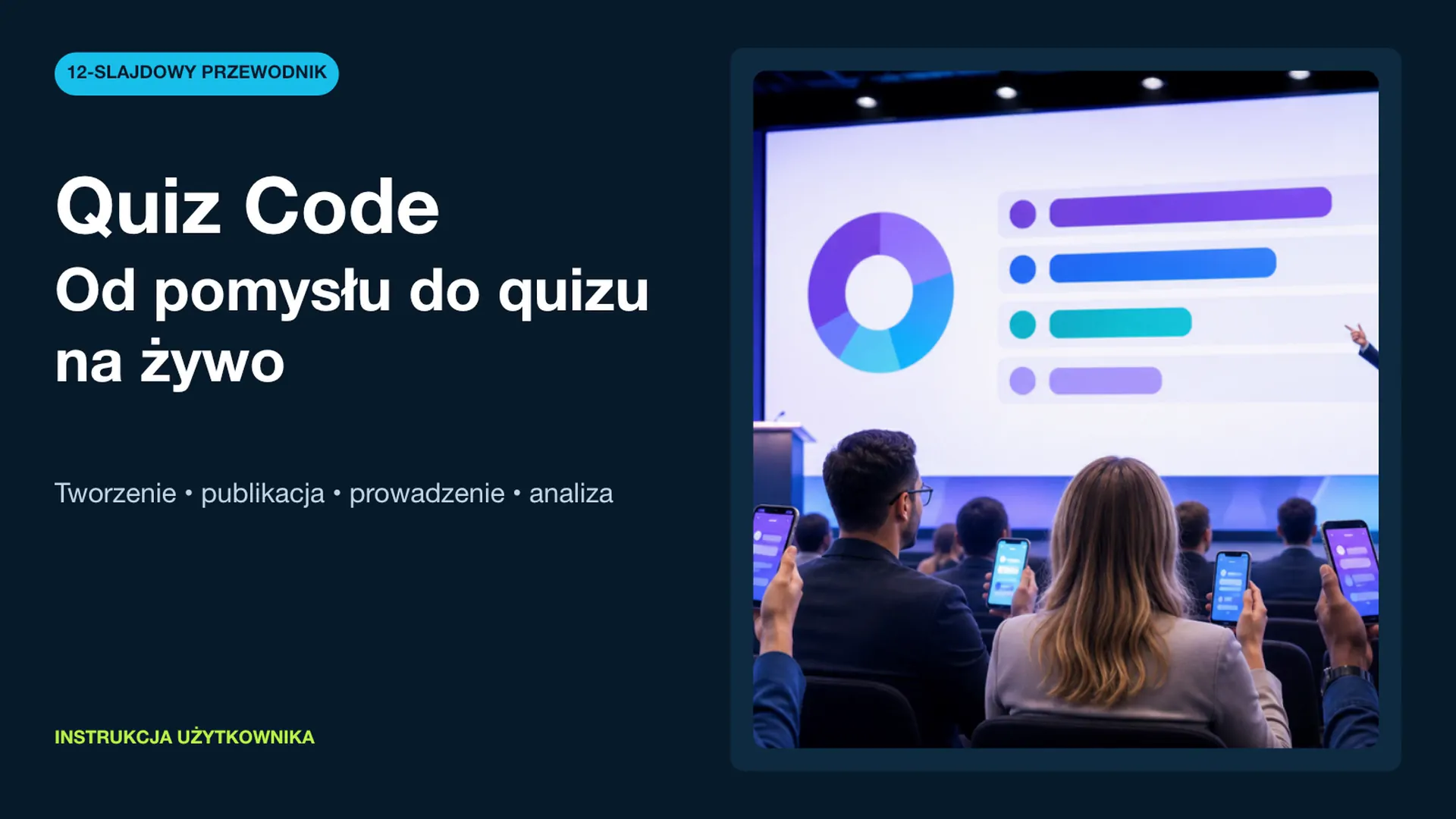
Was die Aktivierung bewirkt
Die Aktivierung macht ein vorbereitetes Quiz für Teilnehmende verfügbar. Fragen und Ergebnisse werden dabei nicht verändert. Der Status steuert nur, ob der öffentliche Link geöffnet werden kann.
Prüfen Sie vorher Reihenfolge, richtige Antworten, Bilder und Abschlussmeldung.
Quiz Schritt für Schritt aktivieren
- Melden Sie sich an und öffnen Sie Ihre Quizliste.
- Vervollständigen Sie Fragen und Antworten.
- Öffnen Sie die Vorschau.
- Wählen Sie Aktivieren, sobald das Quiz bereit ist.
- Testen Sie den öffentlichen Link auf einem Smartphone oder in einem privaten Browserfenster.
Nur ein aktives Quiz ist für Teilnehmende erreichbar. Bei einer Inaktiv-Meldung sollte die Organisation den Status im Dashboard prüfen.
Link oder QR-Code teilen
Die Vorschau enthält eine direkte URL und einen QR-Code. Der QR-Code eignet sich für Präsentationen und Druckmaterialien; der Link für E-Mail, Chat oder Lernplattformen.
Testen Sie den Zugang außerhalb des Administratorkontos. Verteilen Sie den QR-Code erst, wenn die Konfiguration abgeschlossen ist.
Kontrolle vor der Veranstaltung
Spielen Sie das gesamte Quiz auf einem ähnlichen Gerät wie die Teilnehmenden durch. Prüfen Sie Lesbarkeit, Bilder und das Ende. Werden personenbezogene Daten erhoben, kontrollieren Sie auch Datenschutzhinweise und Einwilligungen.
Deaktivieren und erneut veröffentlichen
Eine Deaktivierung sperrt den öffentlichen Zugriff vorübergehend, ohne Fragen oder Ergebnisse zu löschen. Nach erneuter Aktivierung bleiben Link und QR-Code gleich.
Checkliste
- alle Fragen haben Antworten;
- richtige Antworten sind markiert;
- mobile Darstellung und Bilder sind geprüft;
- das Quiz ist aktiv;
- der öffentliche Link wurde außerhalb des Dashboards getestet;
- Datenschutzeinstellungen passen zum Zweck.
Möchten Sie dieses Konzept bei Ihrer Veranstaltung einsetzen? Bereiten Sie eigene Fragen mit unserem Leitfaden für Online-Quizze vor.
Zum Leitfaden für die Erstellung von Online-QuizzenHäufige Fragen
Warum sehen Teilnehmende eine Inaktiv-Meldung?
Das Quiz wurde noch nicht aktiviert oder vorübergehend deaktiviert. Die Organisation muss den Status im Dashboard ändern.
Ändert sich der Link nach erneuter Aktivierung?
Nein. Link und QR-Code bleiben bei Deaktivierung und erneuter Aktivierung unverändert.
Wie teilt man den Zugang am besten?
Bei Präsenzveranstaltungen eignet sich ein QR-Code auf der Leinwand, bei Remote-Quizzen ein direkter Link.
Weitere Anwendungsfälle




Eigenes Format entwickeln
Quiz erstellen, mit einer kleinen Gruppe testen und anhand echter Antworten verbessern.
Quiz Code testen